
前回独自ドメインを取得して頂きましたが、独自ドメインはレンタルサーバーと紐付けてはじめてウェブに公開することが出来ます。
レンタルサーバーは月額1000円で契約することが出来てしまいますので、早速まずはレンタルサーバーの取得をしていきましょう!
レンタルサーバーの借り方
まずはコチラ にアクセスしてください。
レンタルサーバー申し込みサイト
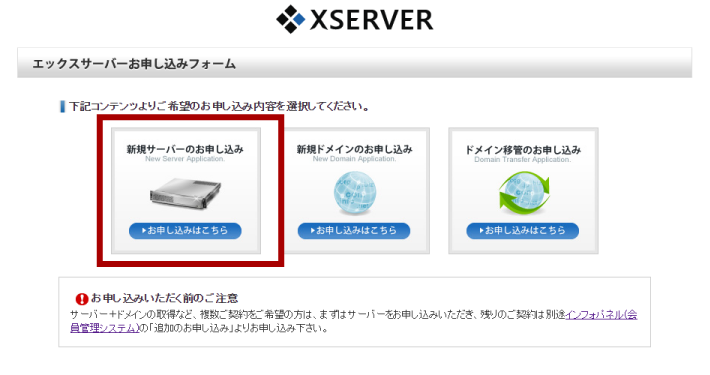
アクセスするとこんな感じの画面が表示されます。
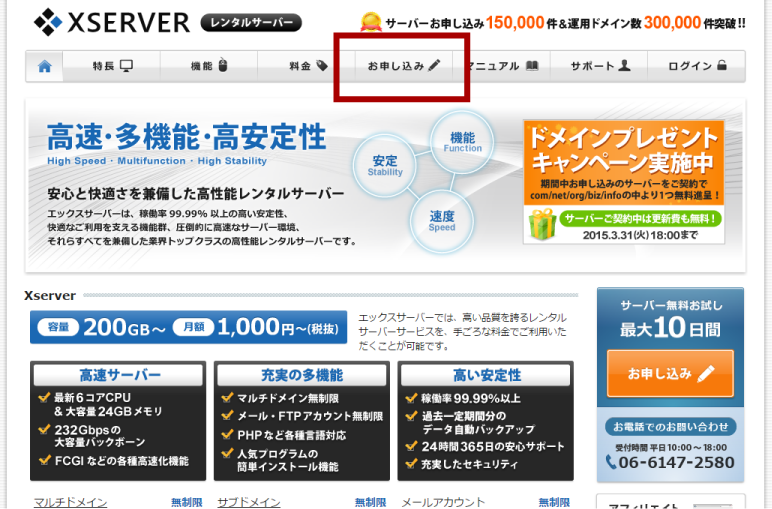
この赤枠の部分をクリックして、申し込み画面に入っていきましょう。
ちなみに、、、
先ほどのレンタルサーバー「Xserverエックスサーバー」の料金プランは、いくつかコースがありまして、それぞれ料金体系や内容が違っています。
X10プラン(容量:100GB)初期費用3000円/月額1000円(税抜)
X20プラン(容量:200GB)初期費用3000円/月額2000円(税抜)
X30プラン(容量:400GB)初期費用3000円/月額4000円(税抜)
といった感じになっていますが、メルマガで使う場合には一番安い「X10プラン」で十分ですのでこちらのプランで申し込みを行っていきます。
ちなみに契約プランの変更は運用後でも出来るのでどうぞご安心ください。
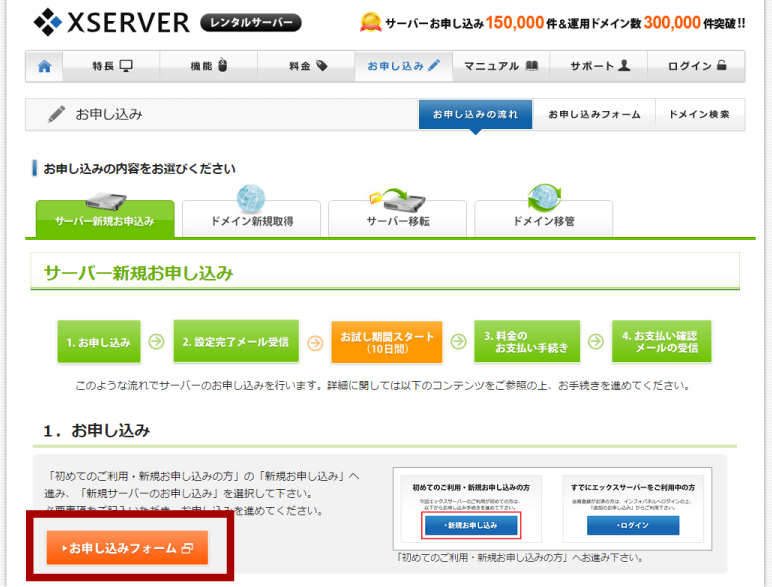
さて。先ほどの「お申し込み」をクリックすると下記のような画面が表示されますので、ここで「サーバー新規お申込み」タブであることを確認して、
下記赤枠内の「お申込みフォーム」をクリックします。
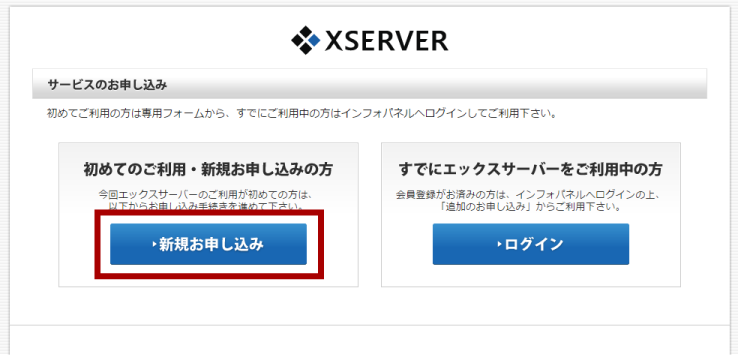
次のページでは下記のようなページが表示されますので、ここで「新規お申込み」をクリックしてください。
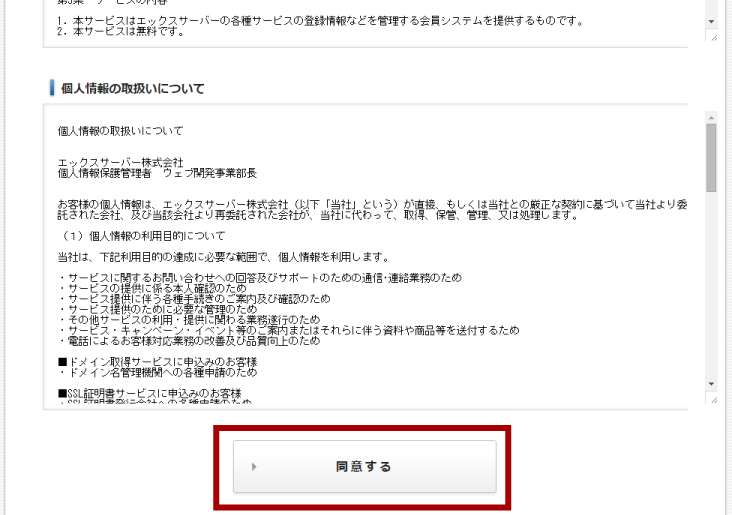
次のページでは規約などが表示されますので、良ければ「同意する」をクリックします。
続いて「新規サーバーのお申込み」をクリックします。
すると、下記のような画面が表示されるのですが、
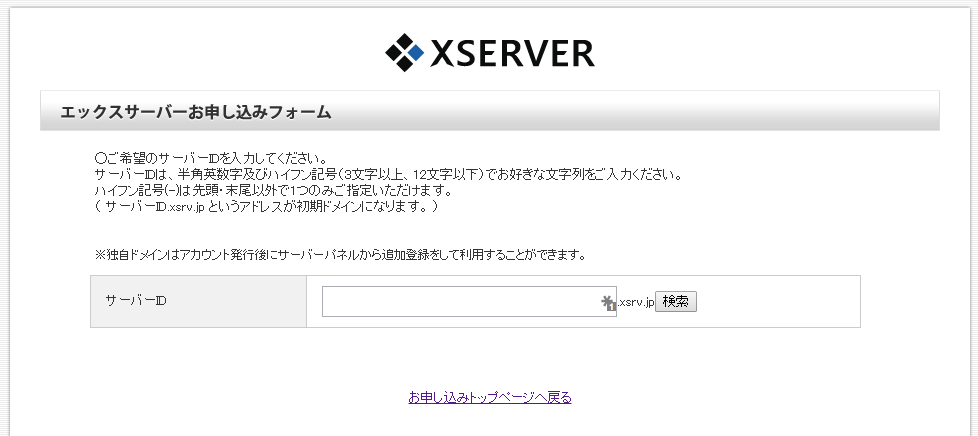
ここの英数文字列は、独自ドメインのような感じで好きなものを入力してOKなのですが、これは「○○○○.xsrv.jp」というドメインとしてあなたが使える1つのドメインになりますので、(まだ使うことは無いと思いますが)表に出るドメインなんだということを念頭に置いた上で決めるようにしてください。
オススメは、特に意味のない4文字程度の英数文字列で作成してしまうと汎用性も高くなりオススメですね。
そしてドメイン名を決定したら、最後に必要事項を記入して完了です。
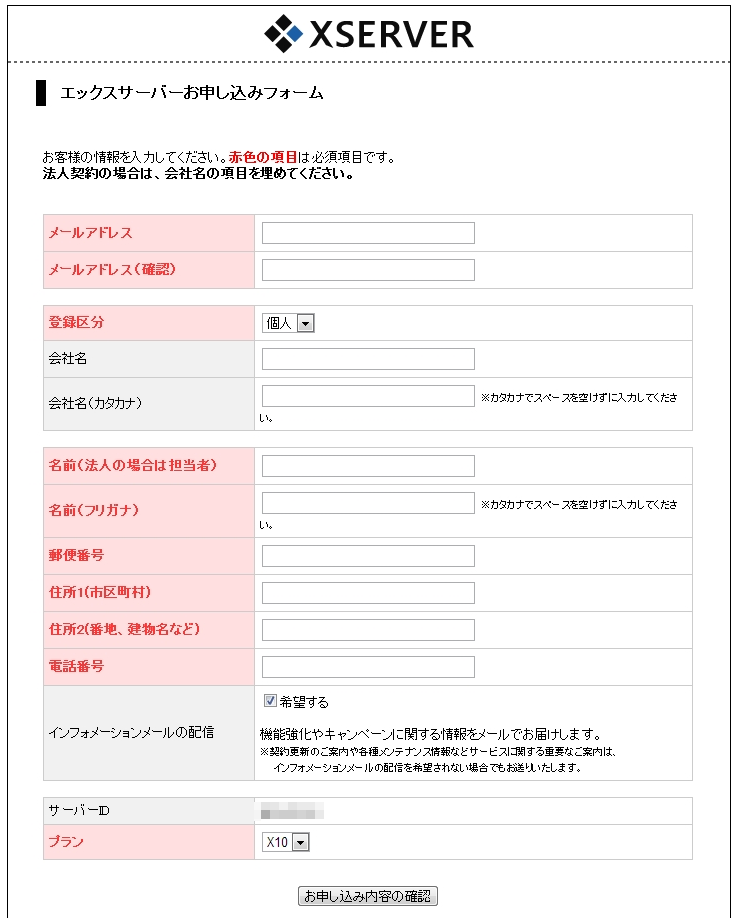
この次の画面で記載内容の確認画面が表示され、送信すると24時間以内に「Xサーバーアカウント設定完了のおしらせ」というタイトルのメールが
記入したアドレス宛てに届きます。※サーバーの最大10日間無料お試し期間もスタートします。
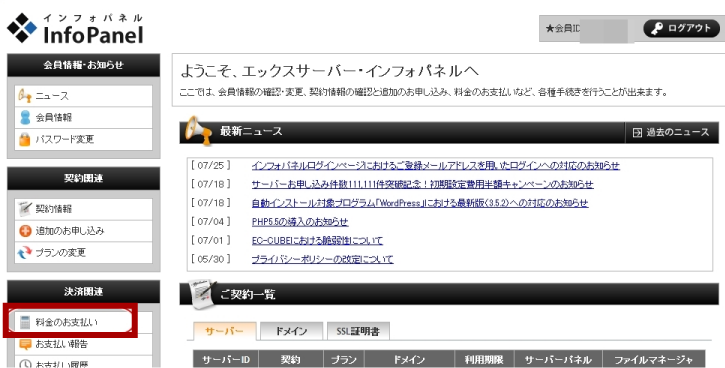
そしてこれが重要なのですが、無料お試し期間中に料金の支払いを必ず完了させるようにしてください。料金の支払いは、Xserverエックスサーバーのインフォパネルからログインして行うことが出来ます。
この赤枠部分の「料金のお支払い」のところですね。ここからお支払いを完了していきます。
なお、試用期間内に料金お支払いを完了させないと、サーバーの利用が停止してしまうのでご注意下さい。
サーバー利用停止になってしまうと、その後サーバー内に構築していたデータなどを復旧させるのがかなり手間が掛かるので、これは忘れないようにしておきましょう。
それではいよいよ、前回取得した独自ドメインと今回のレンタルサーバーの紐付けを次回はおこなっていきます!
